なんか今見たら 004 メタメタでした。
画像とリンク逆だし、wysiwygがfalseの場合、動作しないし...。
とりあえず、fix版ということで...
説明は
こちらを参照願います。
2006/02/17
blosxom client 説明書
PyGTKを使ってクライアントを作ってみました。
動作確認はwindows上で行いましたが、おそらくlinux上でも動作します。
※最初はwindowsで作りましたが、最近はlinuxでしか確認していません。
windowsの場合、拡張子を .py から .pyw に変更して下さい。
使用制限:pygtk2インストール済み
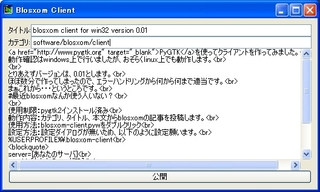
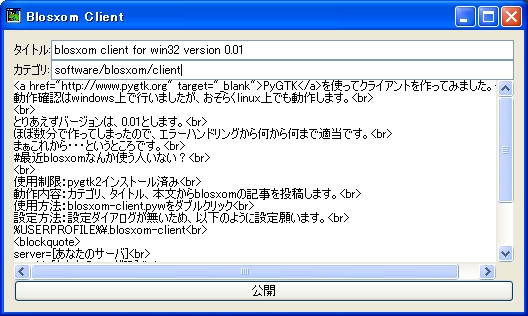
動作内容:カテゴリ、タイトル、本文からblosxomの記事を投稿します。
使用方法:blosxom-client.pywをダブルクリック
設定方法:設定ダイアログが無いため、以下のように設定願います。
%USERPROFILE%\.blosxom-client
追記:PyGTKのインストール方法
Pythonとは、マルチプラットフォームで動作するスクリプトインタプリタです。このblosxom-clientは、PythonからGUIを生成する為のライブラリPyGTKとFTPを使用してblosxomの記事を投稿します。
以下、そのインストール方法を記述します。(2006/02/02)
まずPythonのダウンロードページから、「Python 2.4.2 Windows installer」をダウンロードし、インストールします。
次に、PyGTK and gtkmm for Win32 から、PyGTKのWin32版である、pygtk-2.8.4-1.win32-py2.4.exeとpycairo-1.0.2-1.win32-py2.4.exeをダウンロードしてインストールします。
あとは、blosxom-clientを起動すればOKです。
ただし、設定画面がありませんので起動前に上記.blosxom-clientの設定が必要となります。
動作確認はwindows上で行いましたが、おそらくlinux上でも動作します。
※最初はwindowsで作りましたが、最近はlinuxでしか確認していません。
windowsの場合、拡張子を .py から .pyw に変更して下さい。
使用制限:pygtk2インストール済み
動作内容:カテゴリ、タイトル、本文からblosxomの記事を投稿します。
使用方法:blosxom-client.pywをダブルクリック
設定方法:設定ダイアログが無いため、以下のように設定願います。
%USERPROFILE%\.blosxom-client
server=[あなたのサーバ]ダウンロード:ここから最新のものをダウンロードして下さい。
userid=[あなたのユーザID]
password=[あなたのパスワード]
publish_root=entriesまでのフルパス
追記:PyGTKのインストール方法
Pythonとは、マルチプラットフォームで動作するスクリプトインタプリタです。このblosxom-clientは、PythonからGUIを生成する為のライブラリPyGTKとFTPを使用してblosxomの記事を投稿します。
以下、そのインストール方法を記述します。(2006/02/02)
まずPythonのダウンロードページから、「Python 2.4.2 Windows installer」をダウンロードし、インストールします。
次に、PyGTK and gtkmm for Win32 から、PyGTKのWin32版である、pygtk-2.8.4-1.win32-py2.4.exeとpycairo-1.0.2-1.win32-py2.4.exeをダウンロードしてインストールします。
あとは、blosxom-clientを起動すればOKです。
ただし、設定画面がありませんので起動前に上記.blosxom-clientの設定が必要となります。
2006/02/03
blosxom client version 0.04
blosxom-client-v004をリリースします。
変更点:
ダウンロード:
参照:
変更点:
- メニューを追加
- WYSIWYGエディタを実装(現在linuxのみ)
※WYSIWYGは、設定ファイルにて以下の行を追加する必要があります。
wysiwyg=true
ダウンロード:
参照:
-
インストール方法、設定方法などは以下を参照下さい。
注意)こちら置いてあるバージョンは古いです。
blosxom client for win32 version 0.01